



ホーム > 個人のお客さま > 送金・支払 > 自動払込みのお申し込み方法(ペーパーレス) > ゆうちょ e口振受付サービス > 「ゆうちょ e口振受付サービス」等 ゆうちょ銀行自動払込み口座登録操作方法
「ゆうちょ e口振受付サービス」等 ゆうちょ銀行自動払込み口座登録操作方法
「ゆうちょ e口振受付サービス」、「ネット口振(ペンリィ)受付サービス」、「Web口振受付サービス・ライト」および「こうふりネット」で自動払込みを登録する場合の操作方法は次のとおりです。
お申し込みにあたって必要なもの
<お申し込みにあたって必要なもの>
- ・ 口座記号番号
- ・ ①~③のいずれか
①キャッシュカード暗証番号と電話番号
②ゆうちょ通帳アプリ
③ゆうちょ認証アプリ
<お申し込みの前に必ずご確認ください>
・ 電話番号をご利用の場合、口座に登録している電話番号をご確認ください。
※ 電話番号の確認・登録・変更は、ゆうちょATM、ゆうちょダイレクトまたはゆうちょ通帳アプリからお手続きを行ってください。
<関連ページ>
・ゆうちょダイレクト
主な操作方法(各種手続等)(パソコン版)、
主な操作方法(各種手続等)(スマートフォン版)
・ゆうちょ通帳アプリ
詳しい使い方
・ゆうちょ認証アプリ
主な操作方法(ゆうちょ認証アプリ)
ステップ1(利用規定の確認)
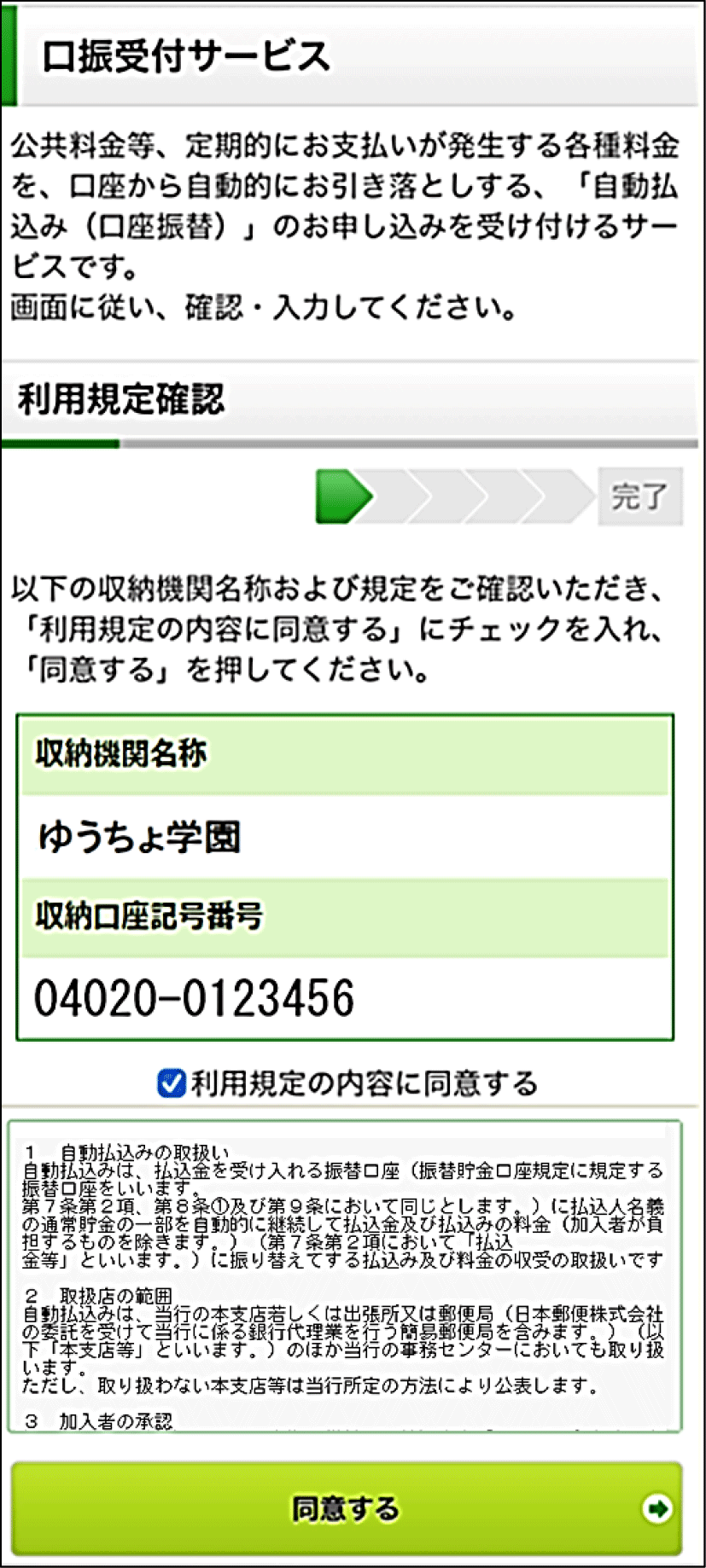
利用規定をご確認いただき、「同意する」ボタンを押してください。
ステップ2(口座情報入力)
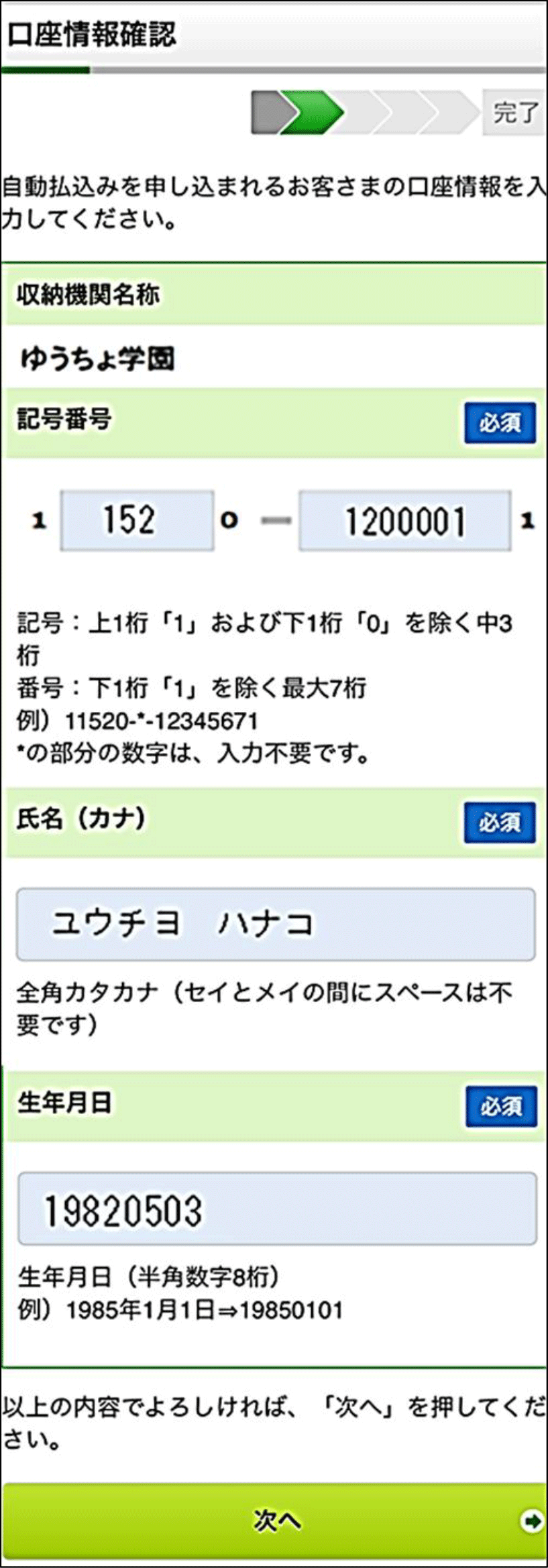
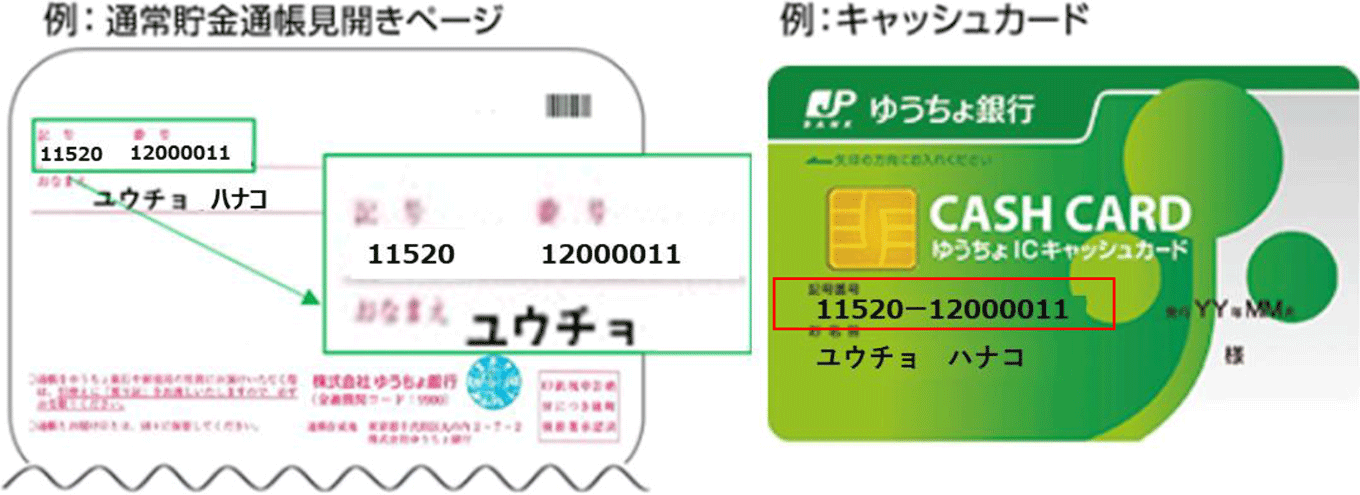
口座記号番号、カナ氏名および生年月日を入力し、「次へ」ボタンを押してください。
ステップ3(本人確認方法の選択)
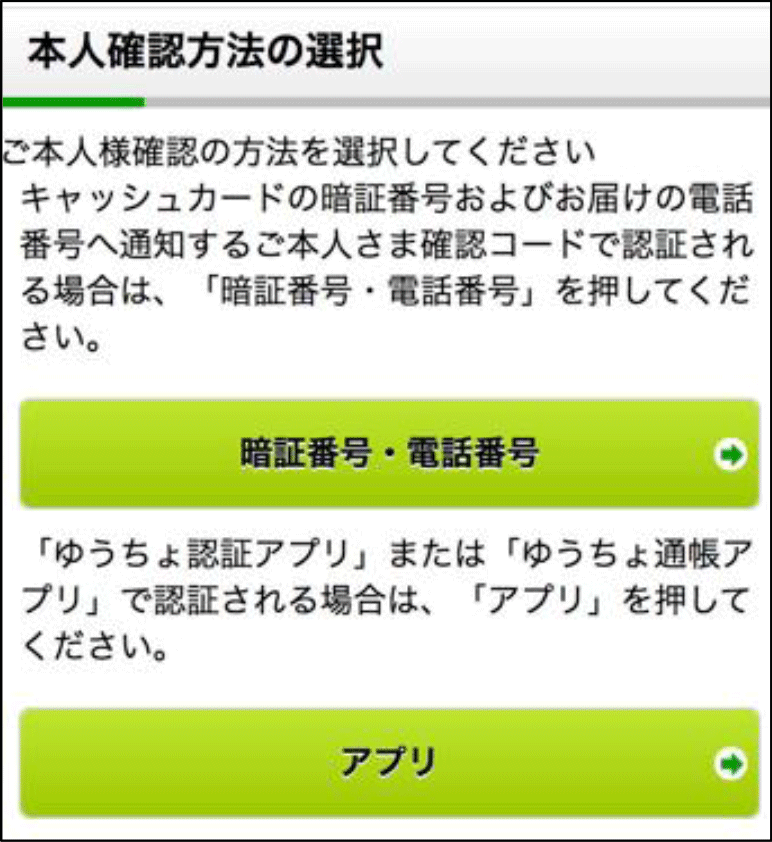
本人確認方法を選択してください。
- ・暗証番号・電話番号認証を選択の場合⇒ステップ4ー①へ
- ・アプリを選択の場合⇒ステップ4-②へ
ステップ4-①(暗証番号・電話番号認証)
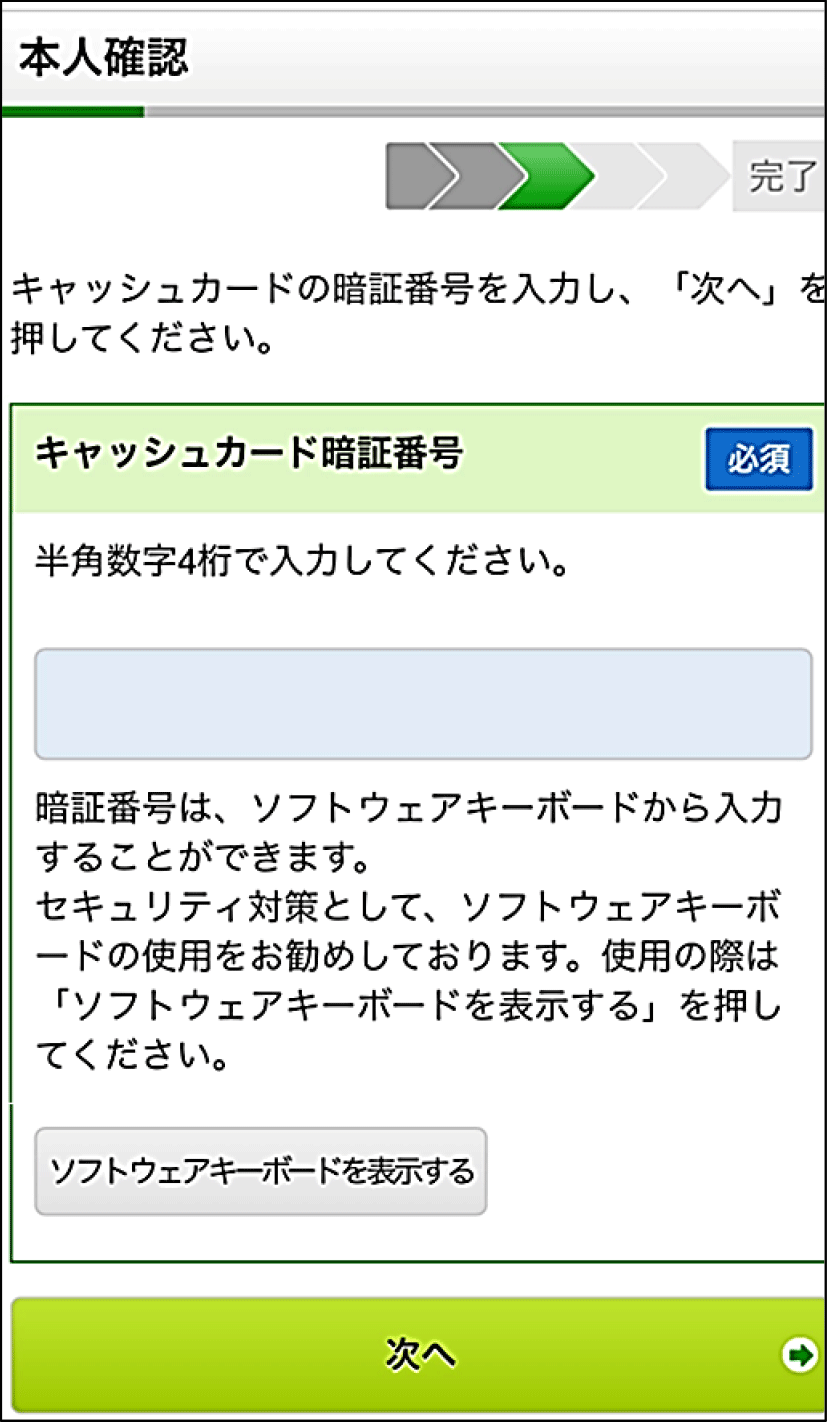
キャッシュカードの暗証番号を入力し、「次へ」ボタンを押してください。

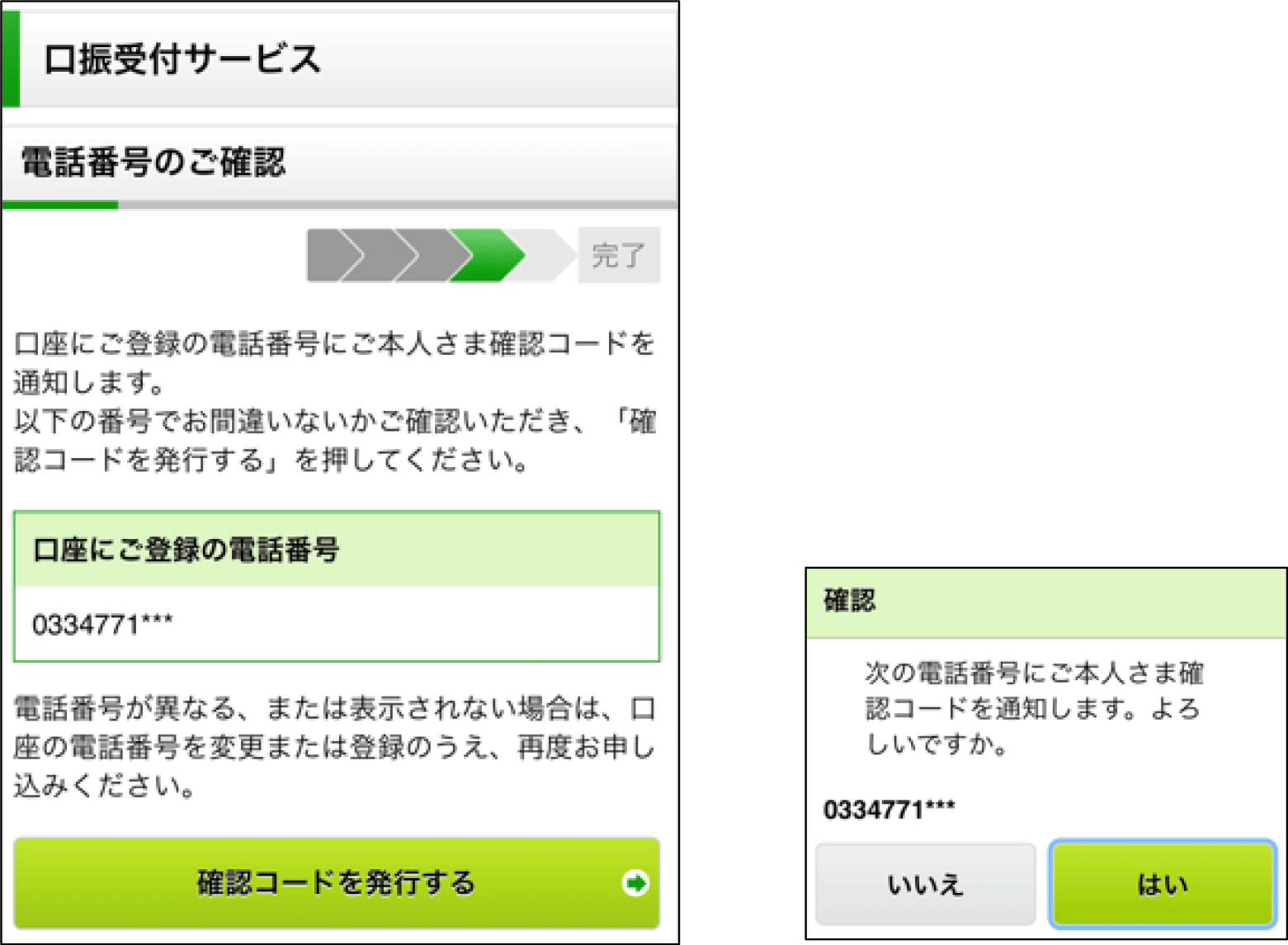
「確認コードを発行する」ボタンを押すと、画面が切り替わりますので、「はい」を選択してださい。
※画面例はSMS認証ですが、IVR認証も可能です。
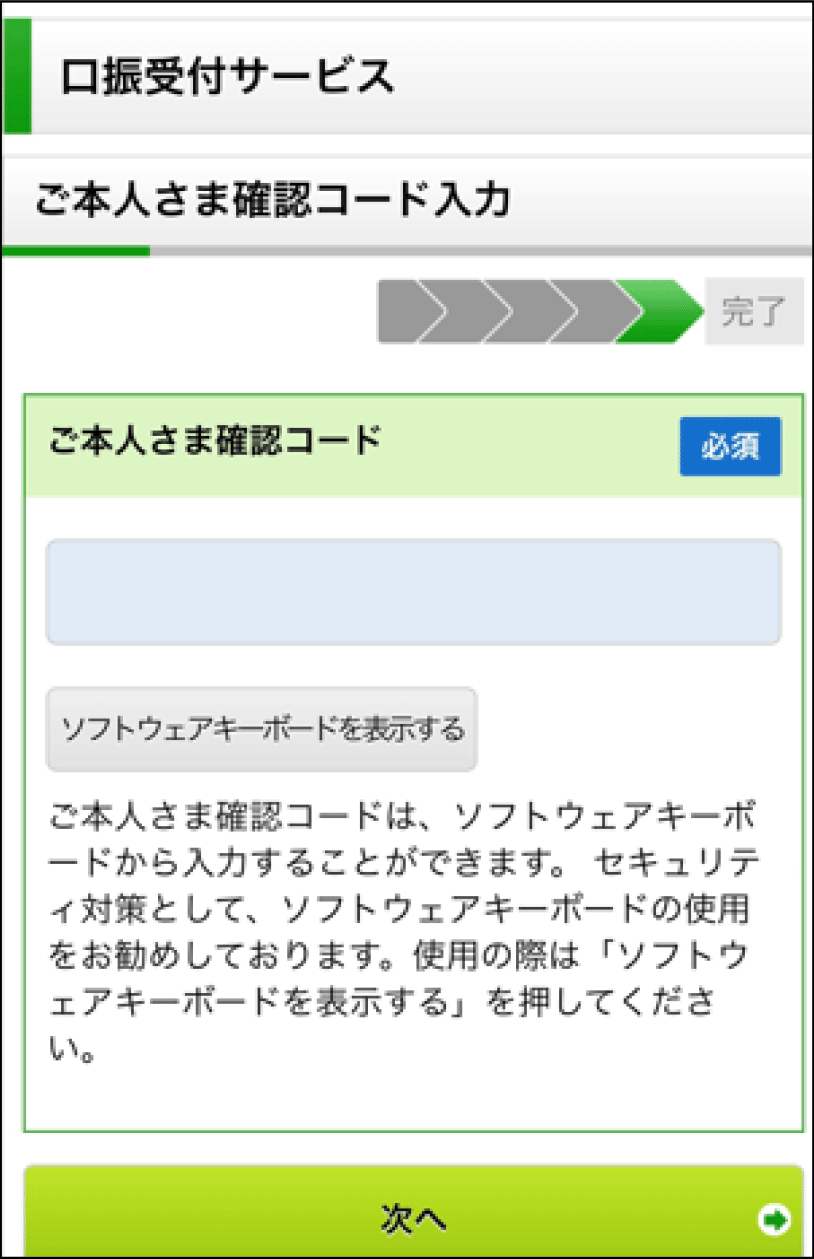
電話番号あてに通知されたご本人さま確認コードを入力し、「次へ」ボタンを押してください。
ステップ4-②(ゆうちょ通帳アプリ・ゆうちょ認証アプリ)
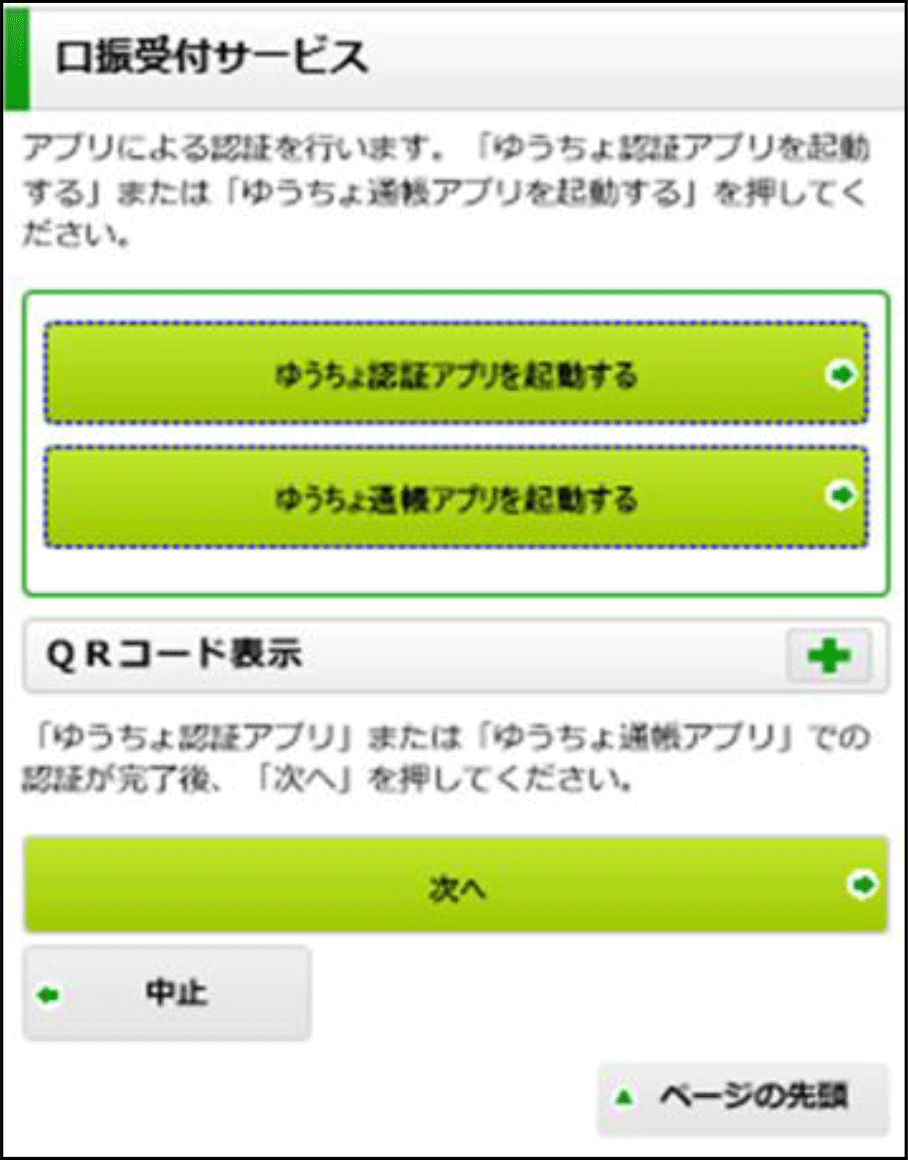
アプリにより認証を行い、認証完了後、「次へ」ボタンを押してください。
ゆうちょ通帳アプリ
詳しい使い方
ゆうちょ認証アプリ
主な操作方法(ゆうちょ認証アプリ)(パソコン版)
主な操作方法(ゆうちょ認証アプリ)(スマートフォン版)
ステップ5(連携情報確認)
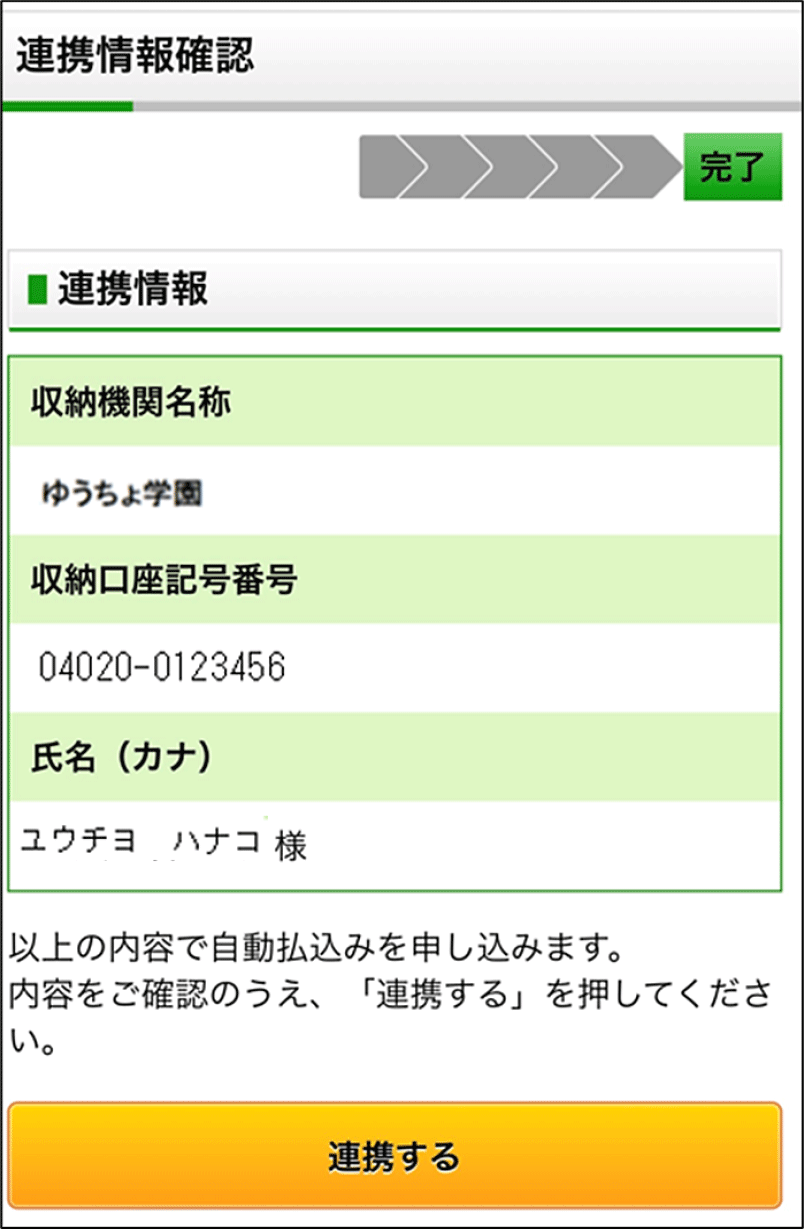
自動払込みを申し込む口座情報を確認し、「連携する」ボタンを押すと、自動払込みの申し込みが完了します。
