



ページの先頭です
ヘッダへ メインメニューへ 本文へ サイドメニューへ

当社のWebサイトは、スタイルシートを使用しております。

お客さまが使用されているブラウザは、スタイルシート非対応のブラウザか、スタイルシートの設定が有効になっていない可能性があります。そのため、表示結果が異なっておりますが、情報そのものは問題なくご利用いただけます。

ヘッダの先頭です

ホーム個人のお客さま送金・支払 > eL-QRがある税公金納付書の支払い

ゆうちょダイレクト
ログイン
新規申込・サービス内容

eL-QRがある税公金納付書の支払い

eL-QR(地方税統一QRコード)がある税公金納付書は、「QRコード支払」マークのあるゆうちょ銀行ATM
またはゆうちょ通帳アプリでお支払いができます。

■eL-QR(地方税統一QRコード)がある納付書例

【納付書】
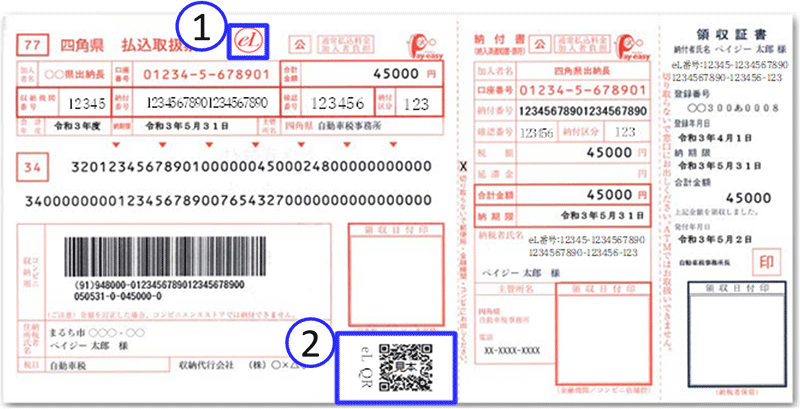
画像:eL-QR(地方税統一QRコード)がある納付書例

  • 1.eLマークがあること
  • 2.eL-QRと記載のあるQRコードがあること
    (QRコードの近くに記載されています)

ゆうちょ銀行ATMでのご利用方法

  • ■郵便局・ゆうちょ銀行の店内設置ATMのうち、「QRコード支払」のステッカーが貼られたATMでお支払いができます(店外ATMではお取り扱いできません)。
  • ■現金または通帳・キャッシュカードがご利用いただけます。

【ATMステッカー】

eLQRコード支払 eLマークとQRコードがある納付書は、このATMでご利用いただけます。

ATM本体に貼られた
ステッカーが目印です

  • 1 「QRコード支払」ボタンを押してください。

画像:取り引き選択画面

  • 2 「QRコードでのお支払」ボタンを押してください。

画像:支払方法選択画面

  • 3 画面のとおり、読取機にQRコードをかざしてください。
    その後は、画面の案内に沿って操作してください。
    納付完了後、納付日等を納付書にメモし、ご利用明細票と一緒に大切に保管してください。

画像:QRコード読取画面

  • ※QRコードがなくても、払込書上部にマークやペイジーマークのある払込書も店内設置ATMでお支払いができます。
    「ご送金」→「払込書でのご送金」 または「料金払込(ペイジー)」を選択してください。

ゆうちょ通帳アプリでのご利用方法

ゆうちょ通帳アプリがあれば、ご自宅や外出先でも、お持ちのスマートフォンでお支払いができます。
詳しくは、以下のページをご覧ください。

  • ※QRコードがなくても、払込書上部にマークやペイジーマークのある払込書もお支払いができます。

よくあるご質問

メニュー開閉

払込みが完了したことを確認する方法はありますか?

<ATMの場合>

払込み完了後にATMから出力される「ご利用明細票」でご確認いただけます。

<ゆうちょ通帳アプリの場合>

払込み完了時の画面が「受付完了」となっていることをご確認ください。
再度確認したい場合は、取引履歴画面からご確認ください。
詳しくは、以下のページをご覧ください。

メニュー開閉

eL-QRがある納付書を複数枚支払いました。どの納付書が支払い済みか確認する方法はありますか?

納付書に記載された、「課税年度」、「納付金額」、「収納機関番号」(5桁)、「納付番号」(20桁)、「確認番号」(6桁)、「納付区分」(3桁)をそれぞれご確認のうえ、以下の各項目をご確認ください。

<ATMの場合>

納付書に記載された各項目が、払込み完了後にATMから出力される「ご利用明細票」に印字されます。
「ご利用明細票」に印字された各項目をご確認ください。
なお、一部の項目は以下のとおり印字されます。

  • ・「収納機関番号」:納税団体名(例:○○県△△市)の左横にある5桁の番号
  • ・「納付番号」:「納番」右横にある20桁の番号
  • ・「納付区分」:税目名(例:軽自動車・種)の左横にある3桁の番号

<ゆうちょ通帳アプリの場合>

納付書に記載された各項目が、取引履歴画面にも表示されます。
取引履歴画面に表示された各項目をご確認ください。

メニュー開閉

eL-QRがある納付書で、ATMやゆうちょ通帳アプリで取り扱いできないものはありますか?

納付金額が訂正された納付書はお取り扱いできません。
納付方法に関しては、納付先の自治体にお問い合わせください。

  • ※「QRコード」は株式会社デンソーウェーブの登録商標です。
ページの先頭へ
