



ホーム > ゆうちょダイレクトのご案内 > 主な操作方法 > ログイン時の2段階認証
主な操作方法(各種手続等)(パソコン版)
ログイン時の2段階認証
※画面はすべてイメージです。実際とは異なる場合があります。
ゆうちょダイレクトにお客さま番号、ログインパスワードでログインする際、メールによるワンタイムパスワード認証を追加する場合は、以下の手順でお手続きが必要です。
ステップ1

メニューの「ご登録内容確認・変更」を押してください。
ステップ2
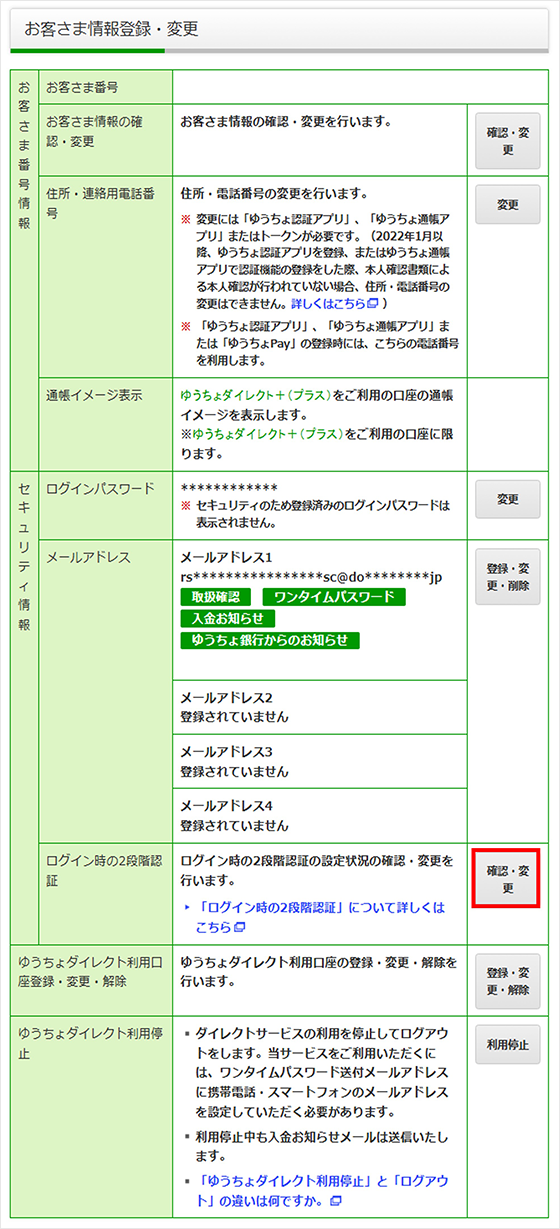
「ログイン時の2段階認証」の「確認・変更」を押してください。
ステップ3
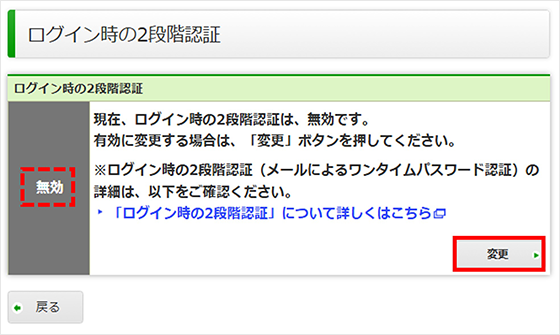
現状の登録状況が「無効」となっていることを確認のうえで、「変更」を押してください。
※「有効」となっている場合は、既に「有効」に設定済みです。
ステップ4
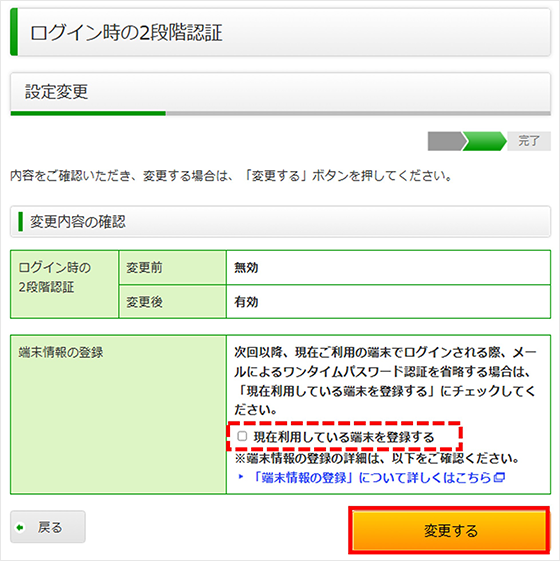
次回以降、現在ご利用の端末・ブラウザでログインされる際、メールによるワンタイムパスワード認証を省略する場合は、「現在利用している端末を登録する」にチェックを入れた上で、「変更する」を押してください。
※端末登録が不要な場合は、チェックを入れず、「変更する」を押してください。
ステップ5
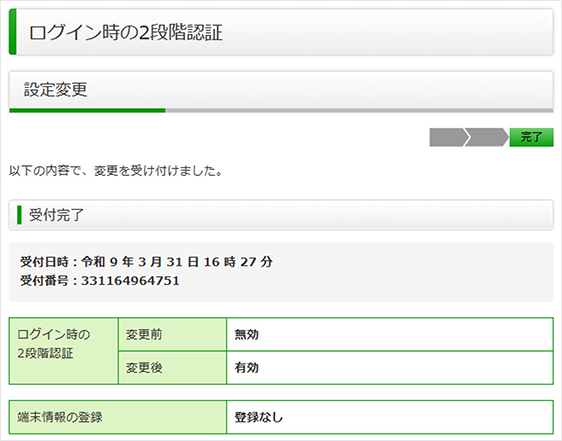
「ログイン時の2段階認証」の無効から有効への変更を受け付けました。
ステップ1

メニューの「ご登録内容確認・変更」を押してください。
ステップ2
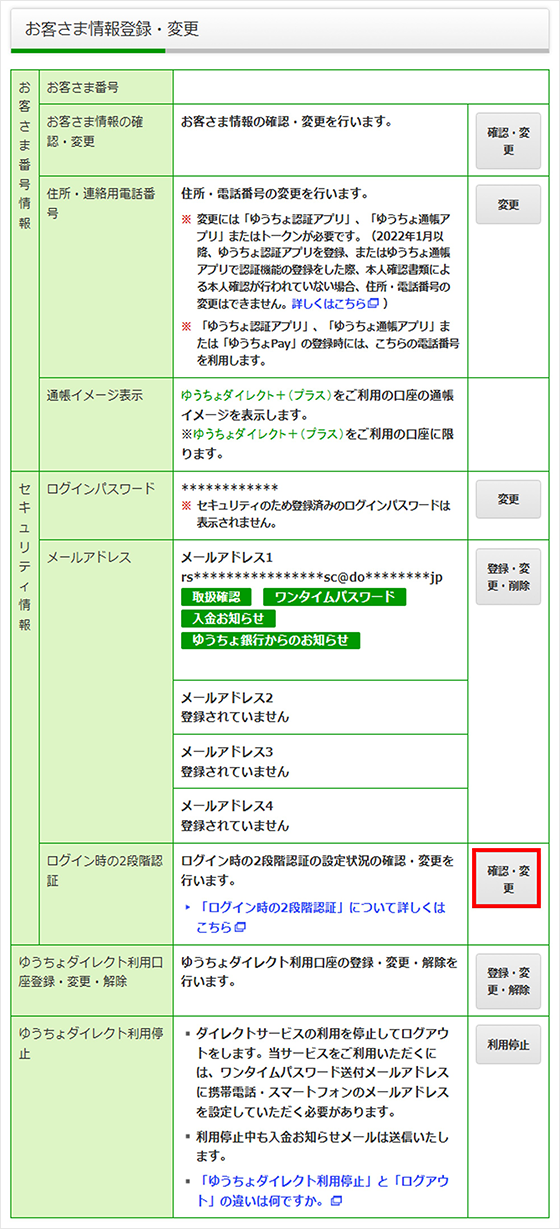
「ログイン時の2段階認証」の「確認・変更」を押してください。
ステップ3
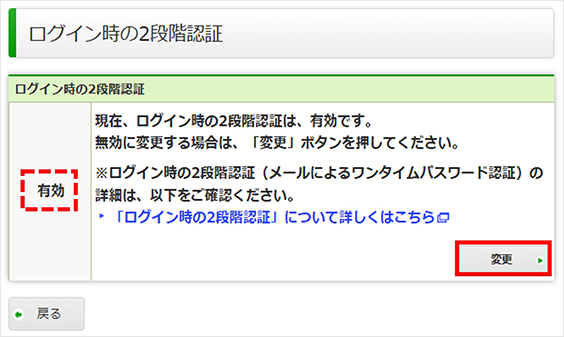
現状の登録状況が「有効」となっていることを確認のうえで、「変更」を押してください。
※「無効」となっている場合は、既に「無効」に設定済みです。
ステップ4
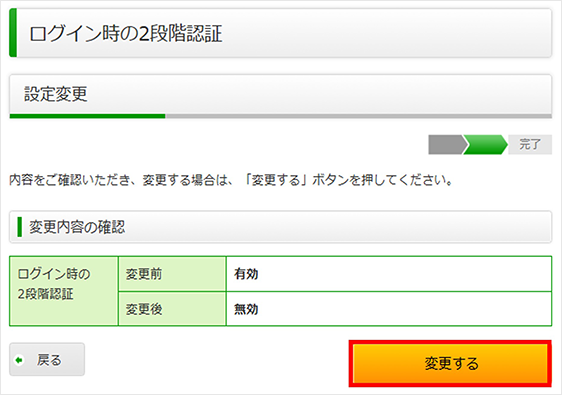
内容を確認のうえ、「変更する」を押してください。
ステップ5
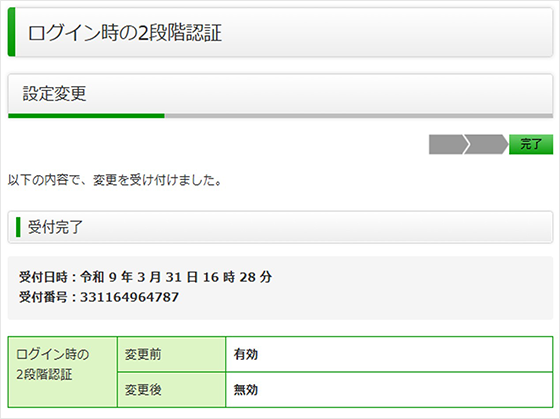
「ログイン時の2段階認証」の有効から無効への変更を受け付けました。
