



ホーム > 個人のお客さま > キャッシュレスサービス > ゆうちょデビット > Apple Pay
Apple Pay
お持ちのゆうちょデビットをApple Payに設定することで、スマートフォン等のモバイル端末で簡単・スピーディーにお支払いすることができます。
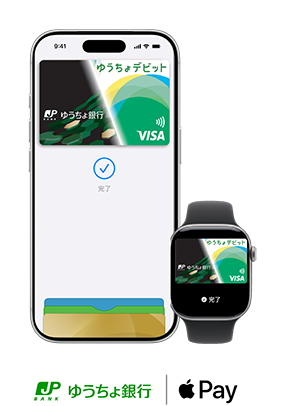
Apple Payの設定方法
設定方法
-
<事前準備>
- ・Apple Payに対応しているデバイス であることをご確認ください。
- ・iOS を最新のバージョンへアップデートしてください。
- ※Apple Inc. のWebサイトを別ウィンドウで開きます。
- ・ゆうちょデビットをご用意ください。
<設定方法>※画像はイメージです。
1.「ウォレット」アプリを開く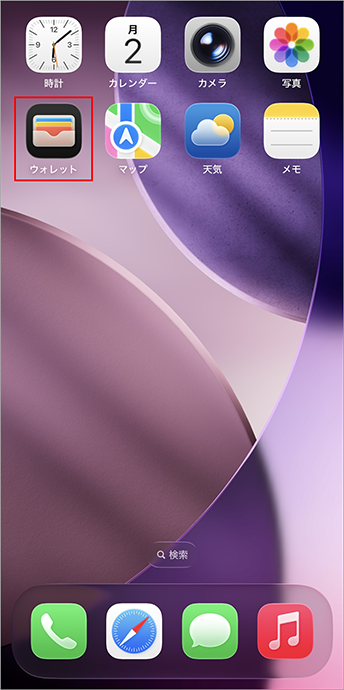
2.右上の「+」をタップ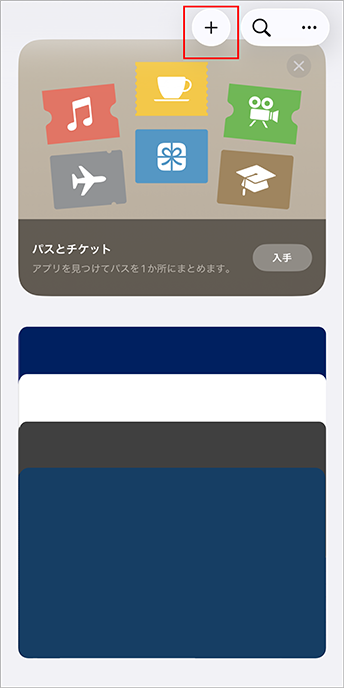
3.「クレジットカードなど」をタップ
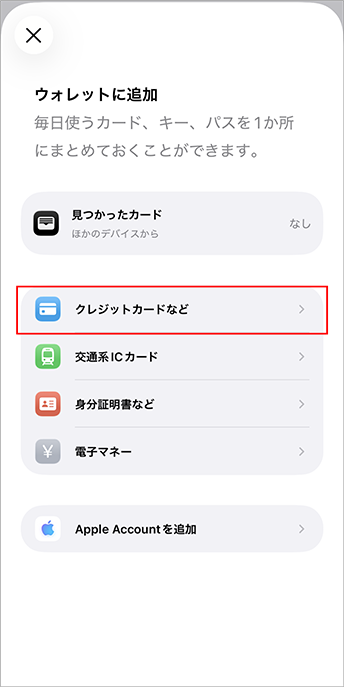
4.「続ける」をタップ
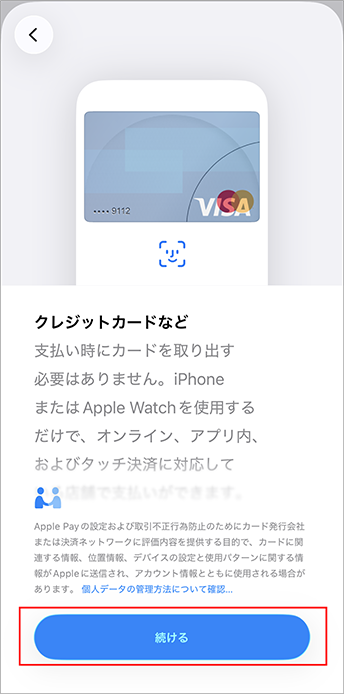
5.カードの情報をiPhoneのカメラで読み取るか、「カード情報を手動で入力」をタップしキーボードで入力
※カメラで読み取れない場合は、「カード情報を手動で入力」を選択してください。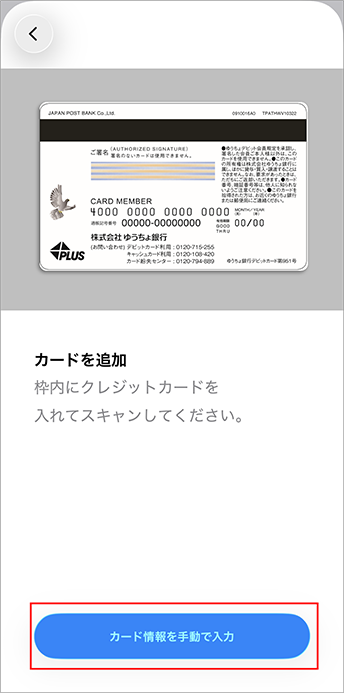
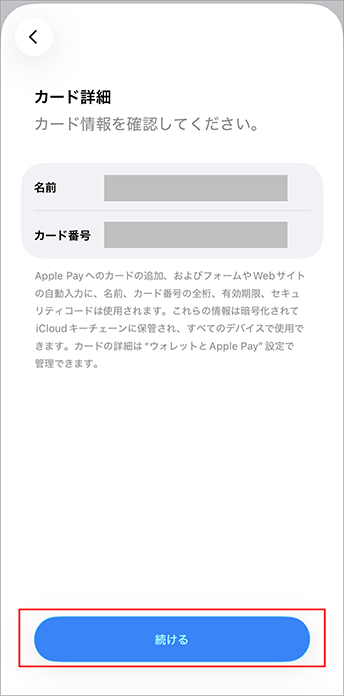
6.名義、カード番号を確認し、「続ける」をタップ
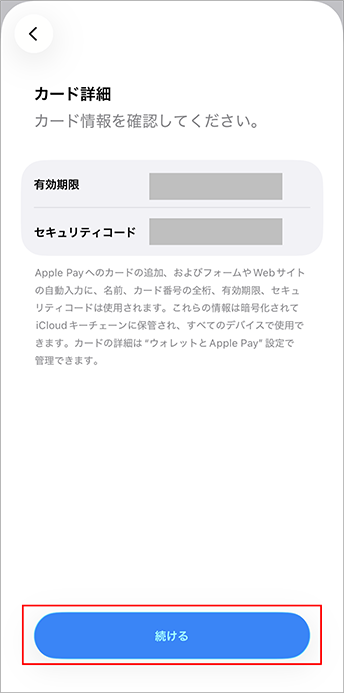
7.有効期限、セキュリティコードを入力し、「続ける」をタップ
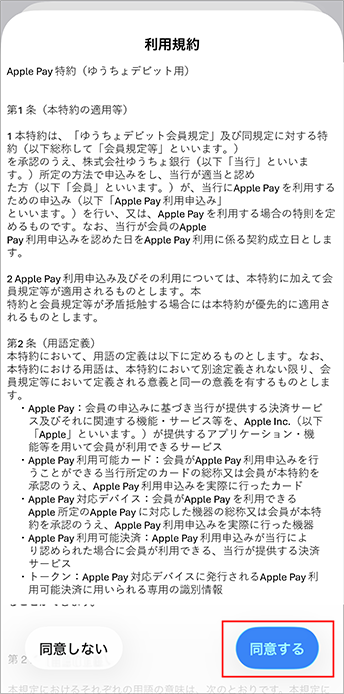
8.Apple Pay特約を確認し、「同意する」をタップ
9.カード認証の画面で認証方法が表示されたら、認証を完了してください(画像はイメージです)
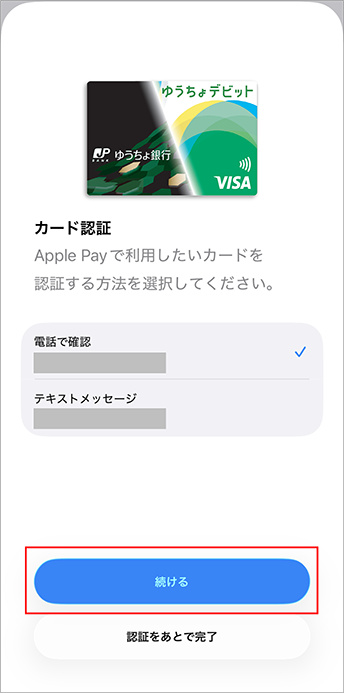
10-1.電話で確認の場合
表示された電話番号に電話をかける
※受付時間は10:00~17:00(年中無休、12/30〜1/3を除く)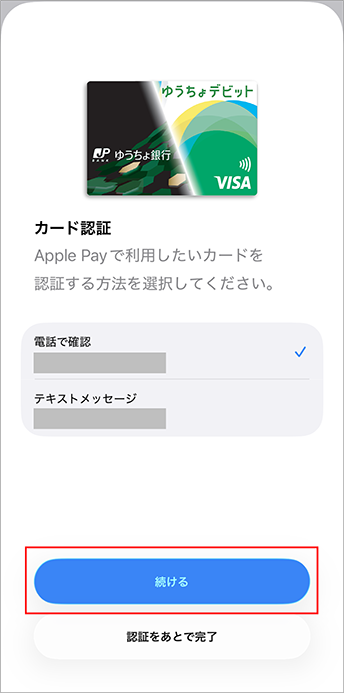
10-2.テキストメッセージで確認の場合
取得した認証コードを入力し、「続ける」をタップ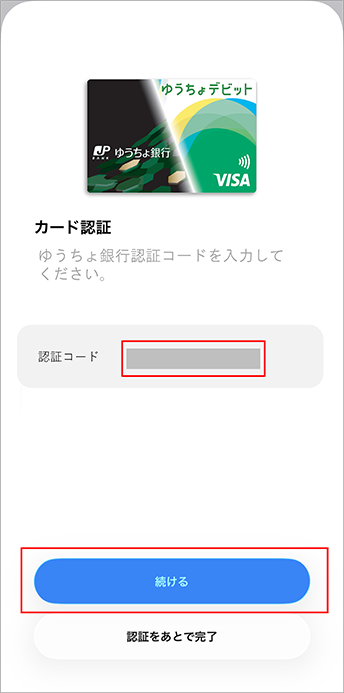
11.認証が完了したら、設定完了
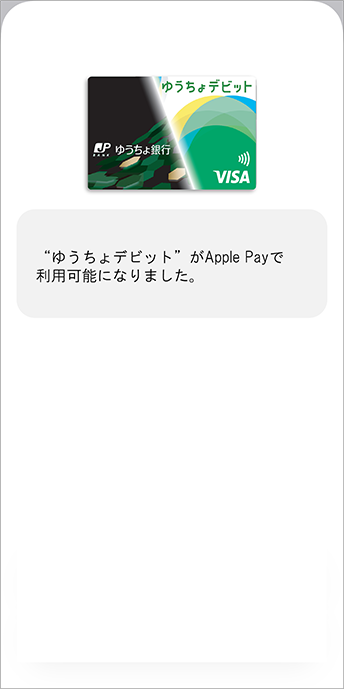
さらに、Apple Payに複数カードを追加している場合は、ゆうちょデビットをメインカードとして設定すると、ゆうちょデビットが支払方法として自動選択されます。
メインカードの設定方法
(「ウォレット」アプリから設定する場合)1.「ウォレット」アプリを開く
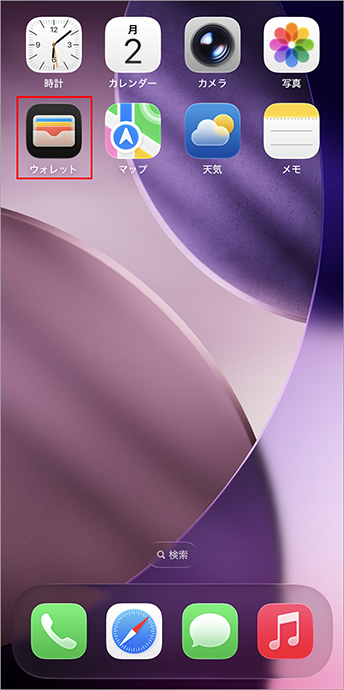
2.表示されているカードの中のゆうちょデビットを長押しすると、カードが少し持ち上がります
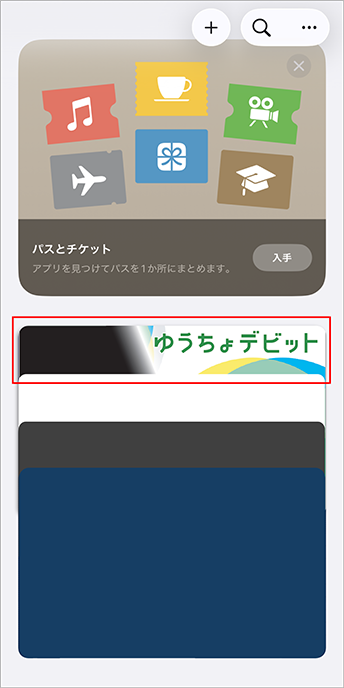
3.そのまま指を離さずに、カードの先頭にドラッグすれば設定完了
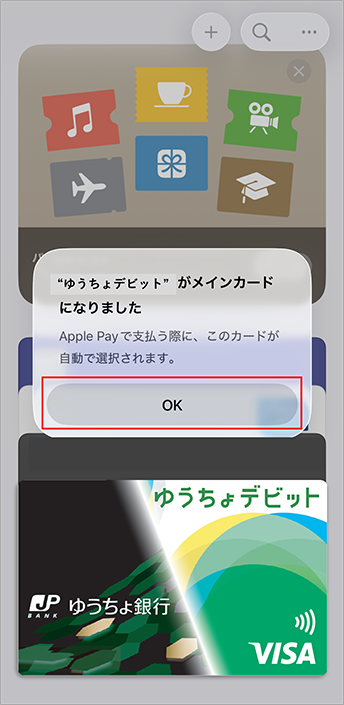
(「設定」アプリから設定する場合)
1.「設定」アプリを開く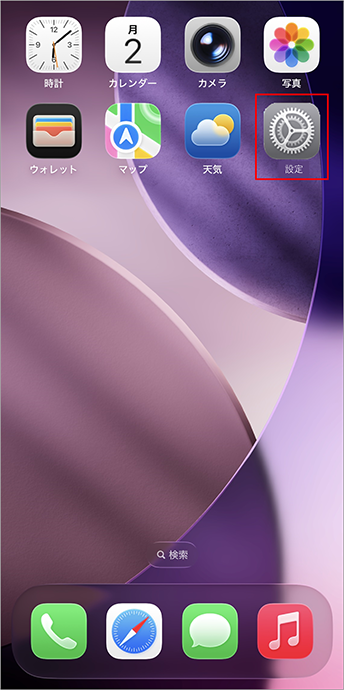
2.「ウォレットとApple Pay」をタップ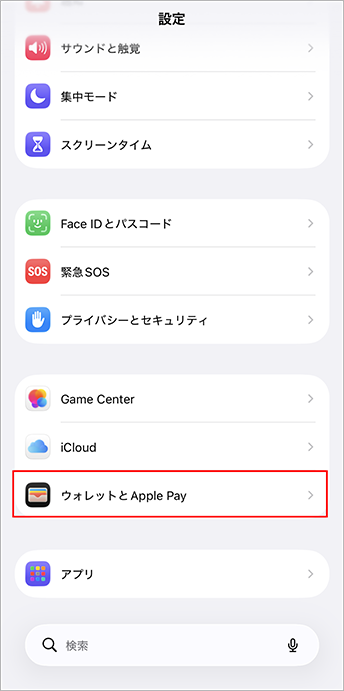
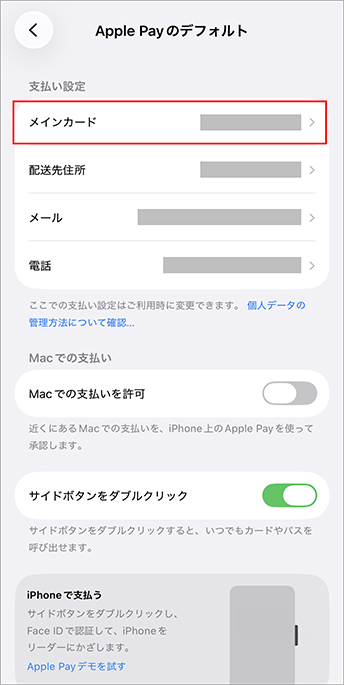
3.「支払い設定」の「メインカード」を選択
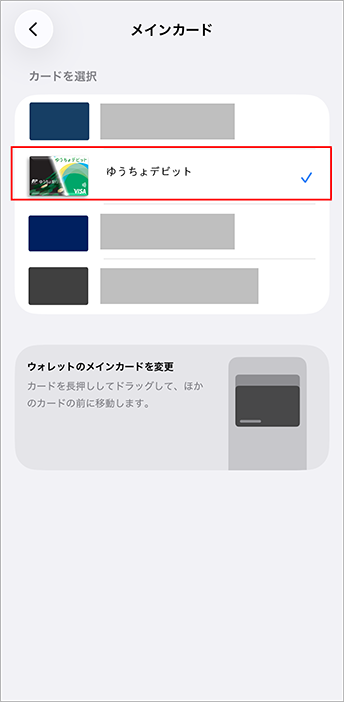
4.「カードを選択」でメインカードにゆうちょデビットを選択し完了
-
デバイスによって設定方法が異なります。「Apple Payを設定する」(別ウィンドウで開く) ページをご確認のうえ、設定してください。
- ※Apple.IncのWebサイトを別ウィンドウで開きます。
Apple Payのご利用方法
利用できる加盟店


Visaのタッチ決済対応マークのあるVisa加盟店およびApple Payに対応したオンラインショップでご利用いただけます。
ご利用いただける加盟店(別ウィンドウで開く)- ※ビザ・ワールドワイド・ジャパン株式会社のWebサイトを、別ウィンドウで開きます。
ご利用方法
お店での利用
店員へ、支払方法を「Visaタッチ決済で」と伝えます。セルフレジの場合はクレジットカードを選択します。
続いて、以下の操作をします。
(iPhoneの場合)
Face ID、Touch IDまたはパスコードで認証して、お店の端末にかざします。
(Apple Watchの場合)
サイドボタンをダブルクリックして、お店の端末にかざします。
ネットショップでの利用
支払方法にApple Payを選択し、Face ID、Touch IDまたはパスコードで認証することで支払いが完了します。
セキュリティも安心
決済の際はデビットカード番号を暗号化のうえ、あらかじめ設定したTouch ID、Face IDまたはパスコードで認証を行うため、実際のデビットカード番号がお客さまのモバイル端末やAppleのサーバーに保管されることはありません。
また、デビットカード番号がお店に通知されることもありません。
よくあるご質問
Apple Payの利用について、お客さまからよく寄せられるご質問にお答えしています。ご不明点等がございましたら、ぜひご確認ください。
お問い合わせ先はこちら

-
A.以下の場合が考えられます。
(1)口座残高が不足している
口座残高が不足していないか、通帳、ゆうちょ通帳アプリ、ゆうちょPayまたはゆうちょダイレクトでご確認ください。
(2)ゆうちょデビットの利用限度額を超過している
ゆうちょデビットは、1回・1日・1か月あたりの利用限度額を設定することができます。利用限度額の設定状況は、ゆうちょデビット会員WEBでご確認ください。
(3)利用されたお店側の問題
Visaのタッチ決済対応マークのあるVisa加盟店または、Apple Payに対応したオンラインショップであることをご確認ください。
Visaのタッチ決済の場合
- ・店舗によっては高額なご利用を制限している場合があります(1万円を超えるとご利用いただけない場合があります)。
- ・Apple Payでは一部の海外加盟店等でご利用いただけない場合があります。
ネットショッピングの場合
- ・お店によってご利用いただけるカードを制限している場合があります。その場合、「このApp(ウェブ)ではご利用になれません」と表示され、Apple Payでのお支払いが選択できません。
(4)その他
ご利用いただけない原因をお調べいたしますので、お手数ですが、カード名義人ご本人から、ゆうちょデビットデスクへご連絡ください。
<ゆうちょデビットデスク>
電話番号:0120-715-255(通話料無料)
受付時間:9:00~17:00(年中無休、12/30~1/3を除きます)- ※携帯電話でもご利⽤いただけます。
- ※IP電話等⼀部ご利⽤いただけない場合があります。
- ※海外からお電話いただく場合は、現地オペレーターを呼び出し、81-3-6630-7876または、81-6-7633-8375へコレクトコールの旨をお申し出ください。
-
A. Apple Payの場合
リモートでデバイスからカードを削除する操作ができます。
iPhoneユーザガイド - iPhoneのウォレットでカードやパスを削除する(別ウィンドウで開く)
詳細は以下ページ内の「iPhoneを紛失したり盗難に遭ったりした場合にApple Payからカードを削除する」をご確認ください。
※Apple Inc.のWebサイトを別ウィンドウで開きます。
Google Pay の場合
Google アカウントヘルプ- Google でのお支払いに関する情報の管理(別ウィンドウで開く)
パソコンやタブレット端末から Google アカウントにサインインして、設定したカードを削除することができます。
※Google Inc.のWebサイトを別ウィンドウで開きます。
関連ページ
- ・Apple Pay Webページ(別ウィンドウで開く)
- ※Apple.IncのWebサイトを別ウィンドウで開きます。
- ・Apple Pay特約
- ※Apple、Appleのロゴ、Apple Pay、iPhone、Apple Watch、Face ID、Touch IDはApple Inc.の商標です。
- ※iPhoneの商標は、アイホン株式会社のライセンスに基づき使用されています。
